SAME CORE. MORE POSSIBILITIES.

熟悉的播放内核,
更多现场掌控。

从远程操控到多机协作,从伴奏升降调到独立监听。十项专业扩展,按你的现场需要选择。

核心播放能力完全一致。用不到额外功能,就无需升级。
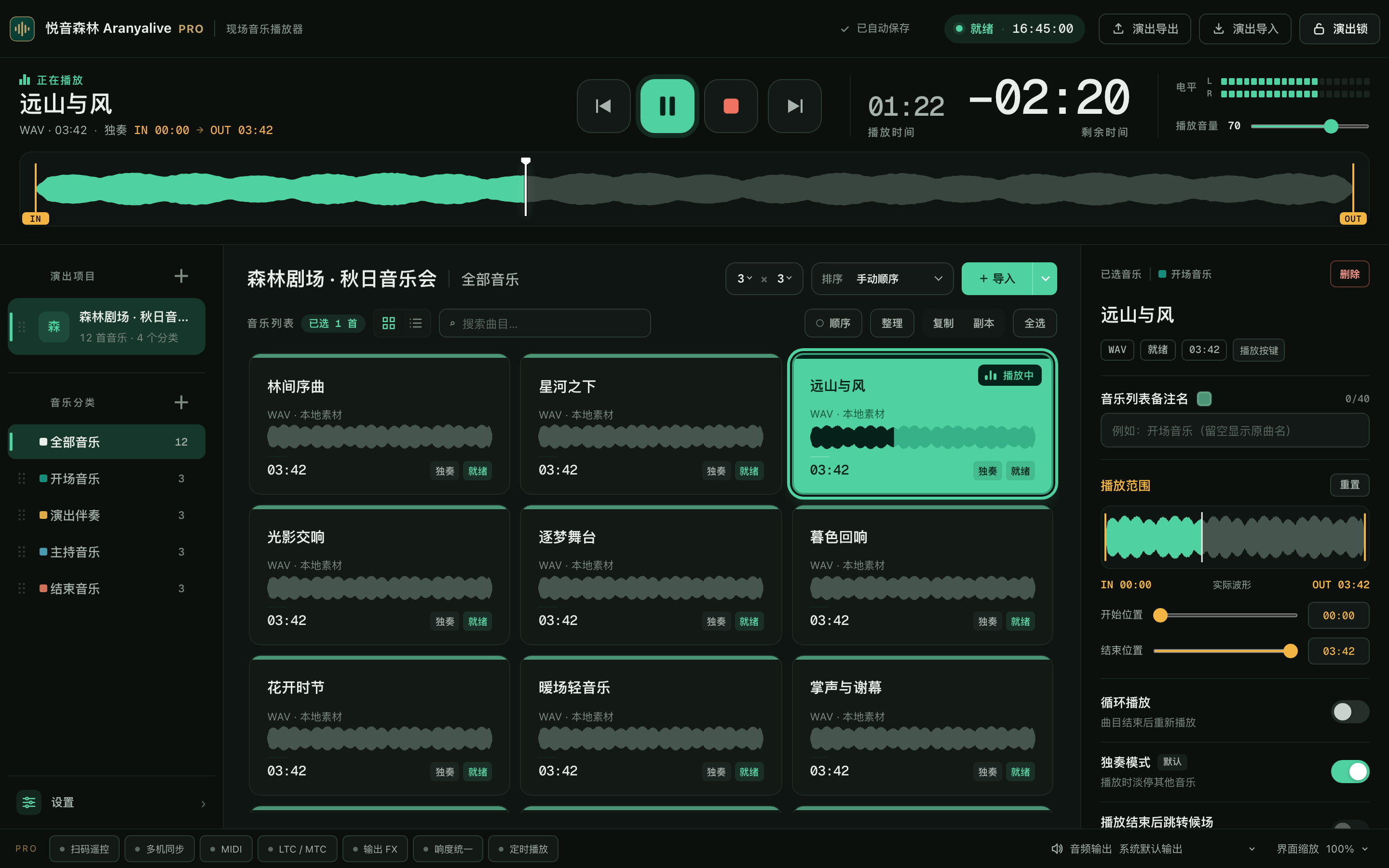
ARANYALIVE PRO · 真实软件界面
01 / REMOTE CONTROL

扫码遥控

离开电脑,音乐仍在手边。

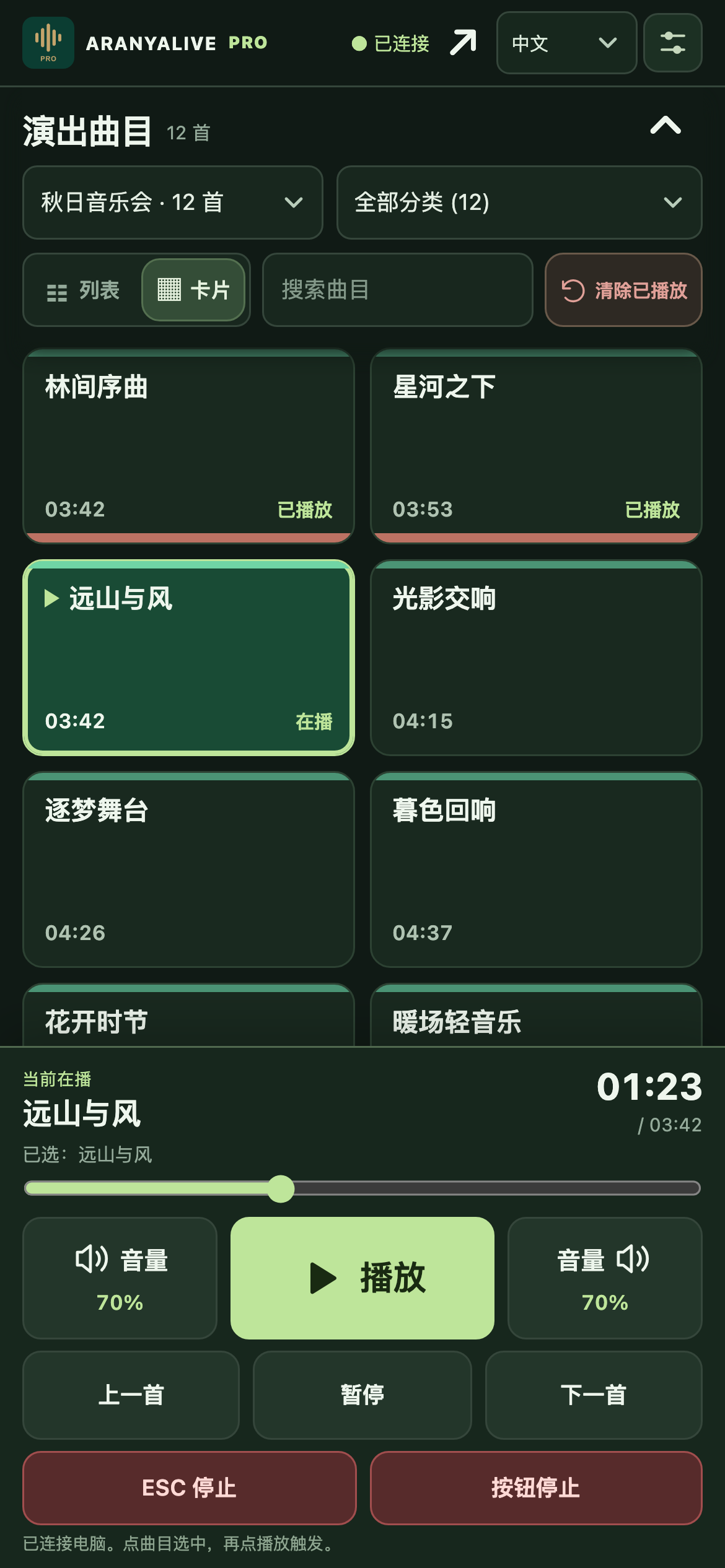
手机扫码进入遥控台,选择演出、分类与曲目。音乐遥控适合浏览选曲;提词模式把文字与大面积滑动控制结合,方便主持时切歌,也能在手机上修改文字卡内容。

电脑 · 音乐播放
手机 · 随时操控
真实软件界面 · 演示曲目。手机负责控制,音乐仍由电脑播放。
  1. 01

    电脑开启遥控

    在设置中选择局域网或互联网控制。

  2. 02

    手机扫码连接

    微信或手机浏览器打开同一遥控链接。

  3. 03

    选择适合的模式

    音乐遥控便于选曲;提词模式可展开滑动控制,收起后查看完整曲单。

02 / LOCAL NETWORK SYNC

多机同步

一台操作,让多台电脑一起跟随。

同一局域网内发现设备,输入六位配对码即可建立跟随。导入相同的演出音乐后,播放、切歌及淡入淡出、播放范围、变调等设置自动跟随主机,各台电脑分别输出自己的音频。
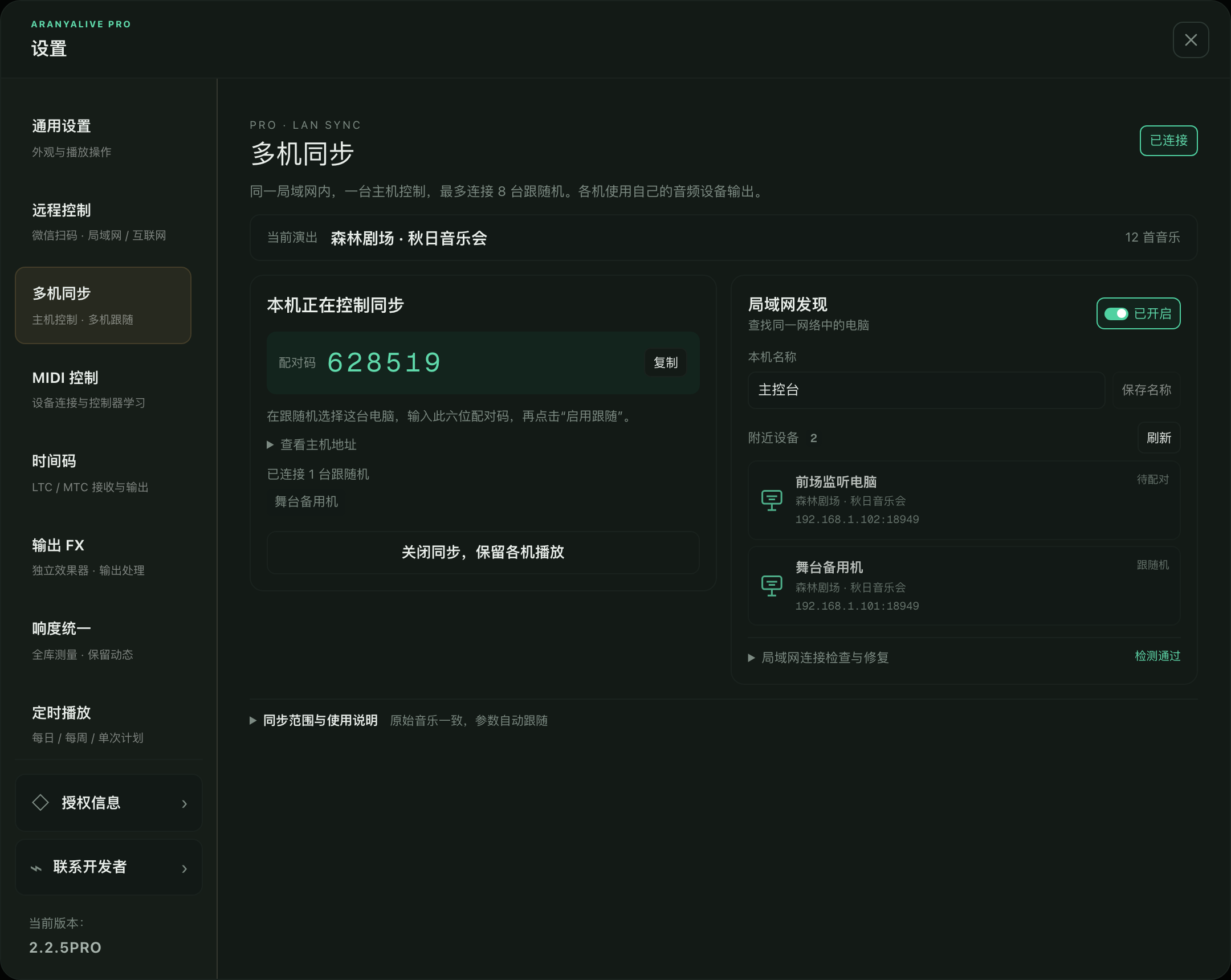
真实软件界面 · 演示设置。各机需有匹配的演出音乐,并分别连接所需音频输出。
  1. 01

    准备相同演出

    各台电脑导入同一演出包,连接同一局域网,设置容易辨认的本机名称。

  2. 02

    选择主机并配对

    在附近设备中选中主机,输入六位配对码,点击启用跟随。

  3. 03

    试播确认输出

    主机控制,各机正常出声。变调副本由跟随机在后台准备,完成前不会先播放原调。

03 / MIDI CONTROL

MIDI 控制

让熟悉的硬件,接手常用操作。

按键负责播放与选曲,推杆负责连续音量。通过学习完成映射,选中上一曲、下一曲与立即切歌分别设置。
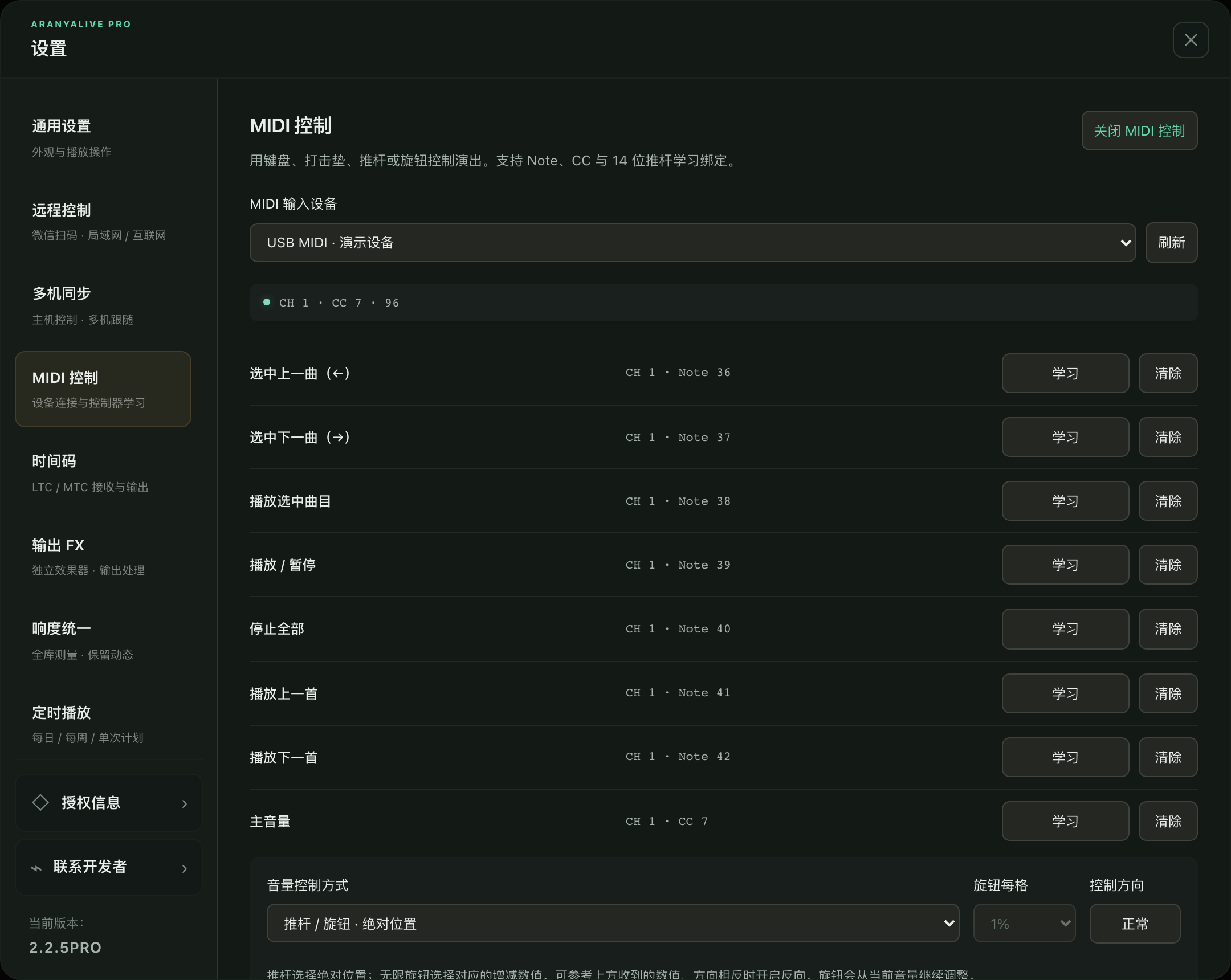
真实软件界面 · 演示设置 · 点击图片查看大图
  1. 01

    连接 MIDI 设备

    通过 USB MIDI 接口连接电脑,选中输入设备。

  2. 02

    点击学习

    在对应操作旁学习按键、旋钮或推杆。

  3. 03

    试播确认

    检查选曲、播放和音量各自对应的硬件动作。

04 / LTC & MTC

时间码

让灯光与音乐,共用一条时间线。

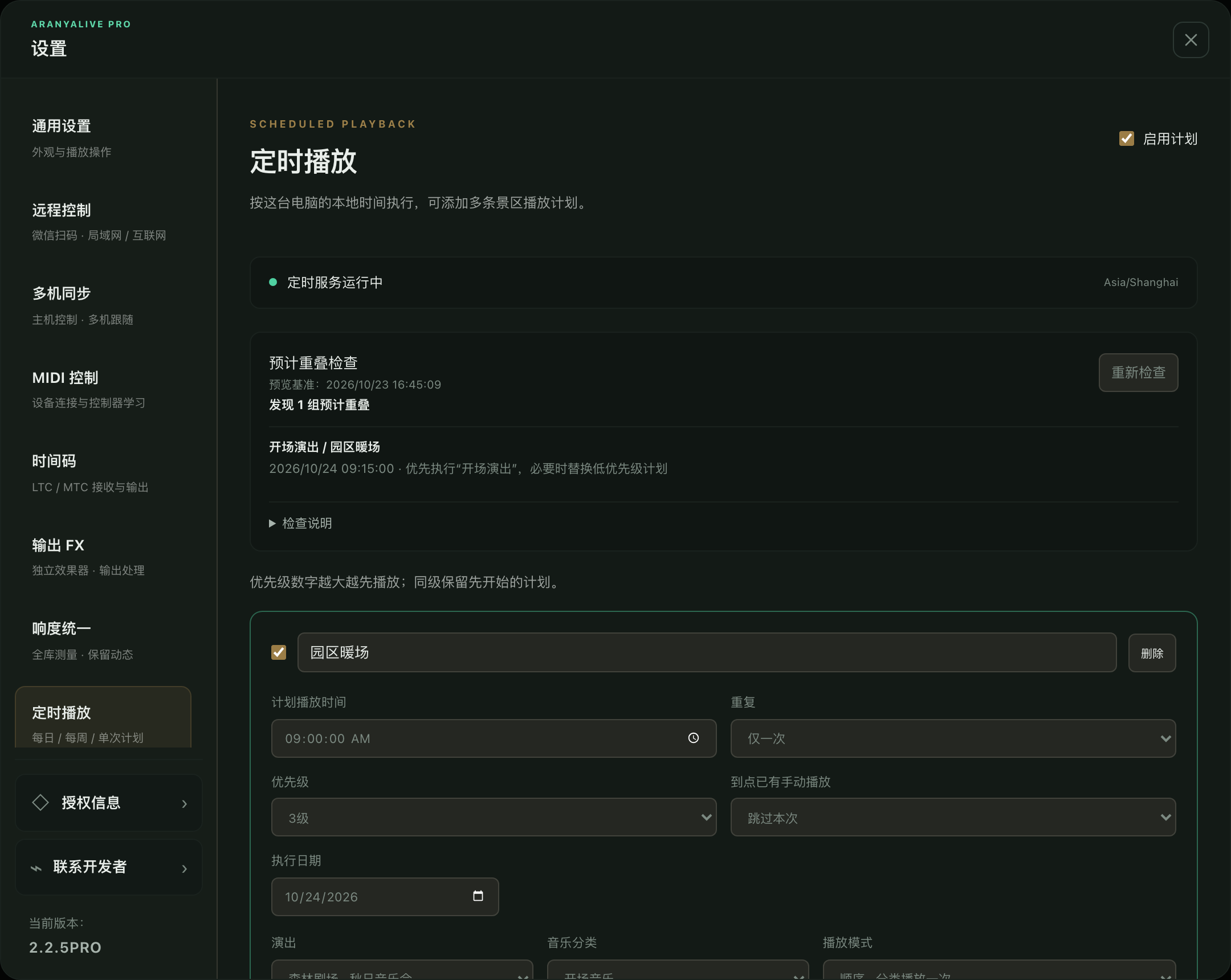
支持 LTC 音频时间码与 MTC MIDI 时间码接收、输出。跟随外部时间位置,或向兼容控台发送时间码,按现场连接方式选择。
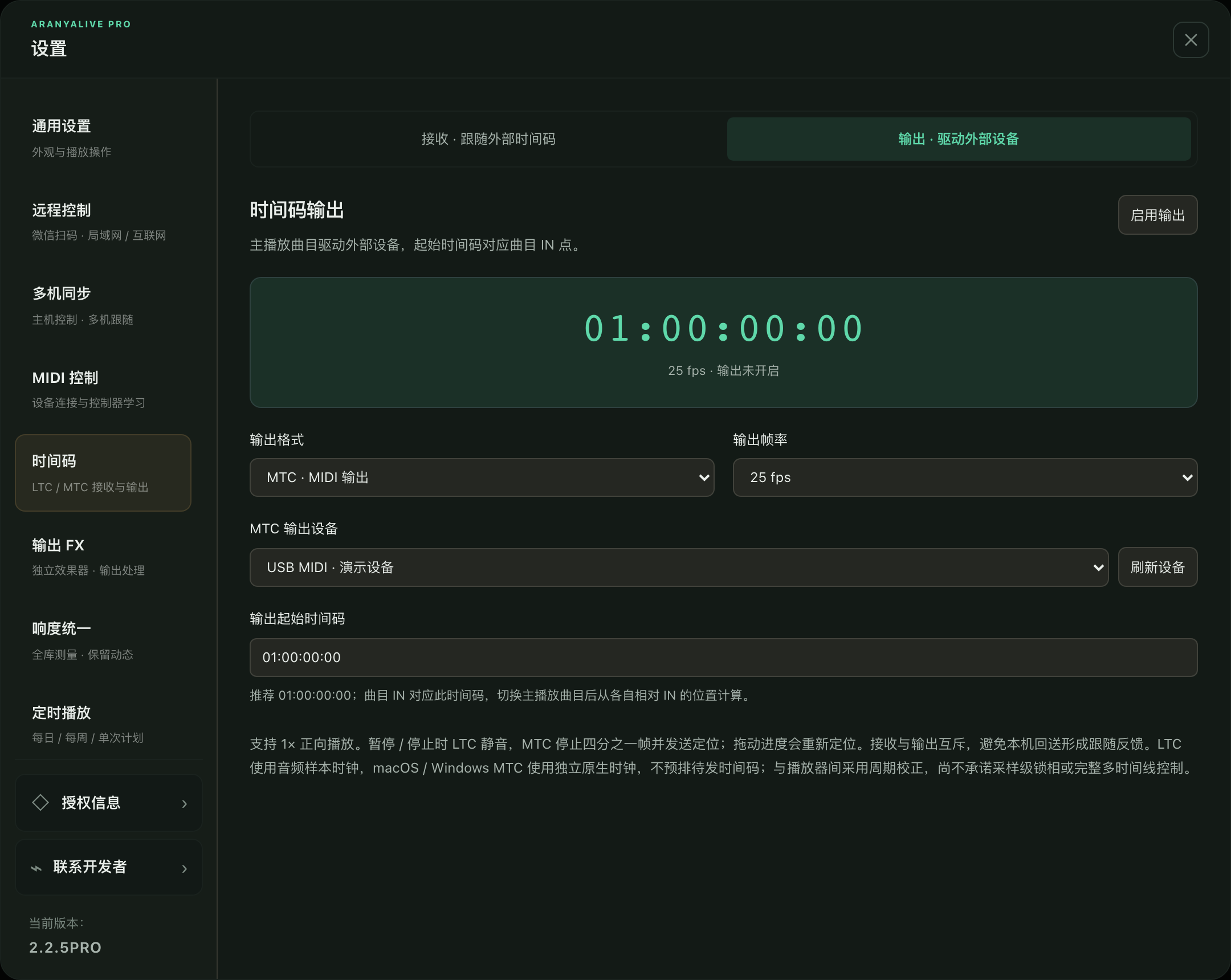
真实软件界面 · 演示设置 · 点击图片查看大图
  1. 01

    选择 LTC 或 MTC

    LTC 通过音频连接,MTC 通过 MIDI 接口连接。

  2. 02

    对齐时间设置

    选择输入或输出方向,确认端口、帧率与起始时间。

  3. 03

    联机试播

    检查播放、暂停、切歌和定位时控台的跟随状态。

05 / OUTPUT FX

输出效果器

在总输出端,把声音再整理一步。

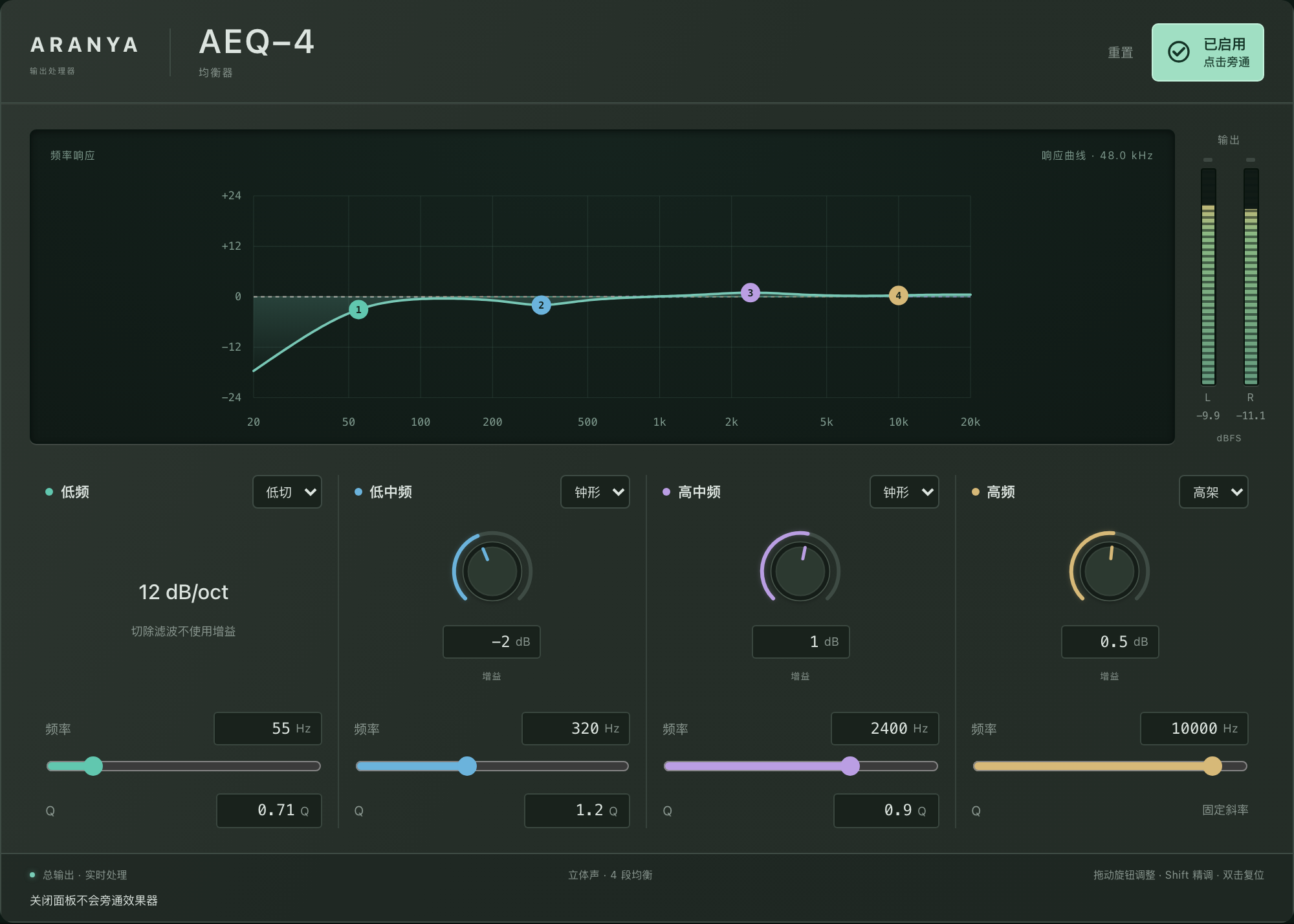
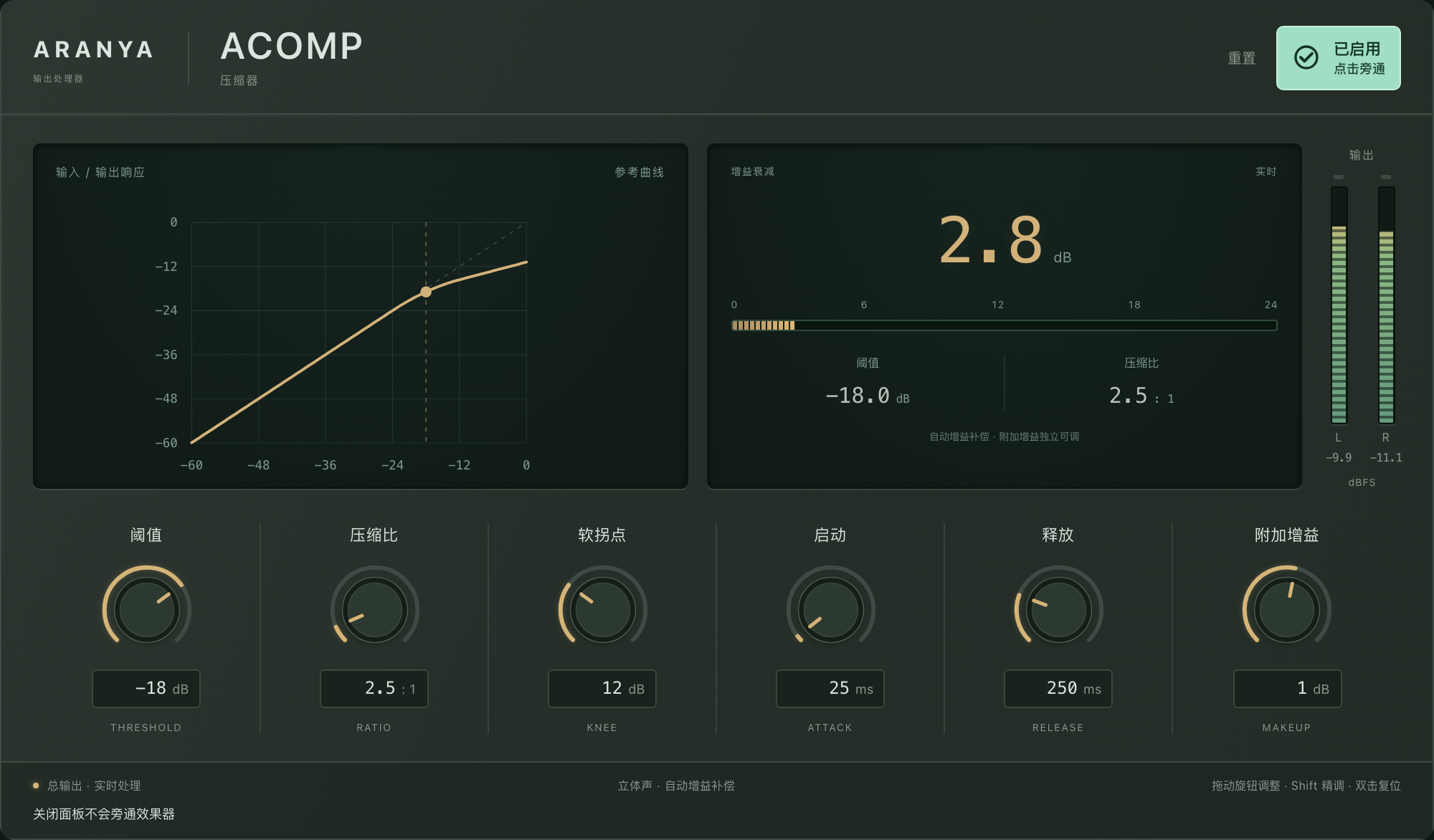
均衡器、压缩器使用独立窗口调整。频谱分析单独开关,不随 FX 总开关改变;窗口可留在主屏或移到副屏,按现场需要安排。

均衡器 · 频段与滤波形状
压缩器 · 动态控制
真实效果器窗口 · 示例参数。请结合实际音频监听调整。
  1. 01

    打开输出 FX

    选择需要的均衡器、压缩器或频谱分析。

  2. 02

    调整并监听

    EQ 可设频率、增益、Q 值和滤波形状。

  3. 03

    安排窗口位置

    独立窗口随手移动,便于演出时观察与操作。

06 / LOUDNESS MATCHING

统一响度

切换歌曲,少一些响度落差。

按全库、当前演出、当前分类或选中曲目检测听感响度与峰值,再按共同目标调整播放增益。新增歌曲可沿用目标单独处理,保留音乐原有的轻重起伏。
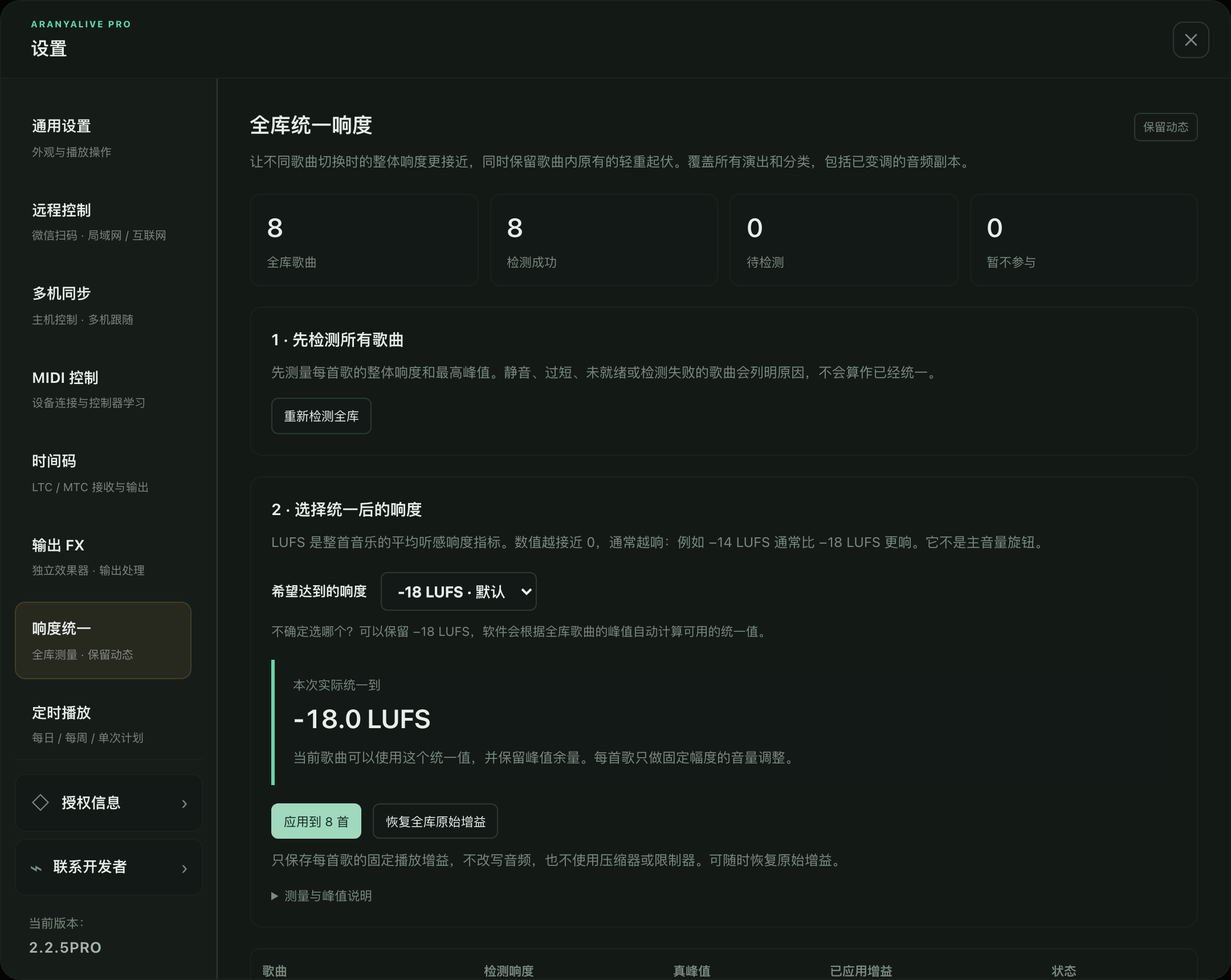
真实软件界面 · 演示设置 · 点击图片查看大图
  1. 01

    选择处理范围

    选择全库、演出、分类或选中曲目,检测这一范围的响度与峰值。

  2. 02

    选择目标响度

    不确定时可使用默认值,由软件结合峰值计算。

  3. 03

    应用共同目标

    统一所选歌曲的播放增益;新增音乐可沿用目标单独处理。
07 / SCHEDULED PLAYBACK

定时播放

固定的演出,按计划开始。

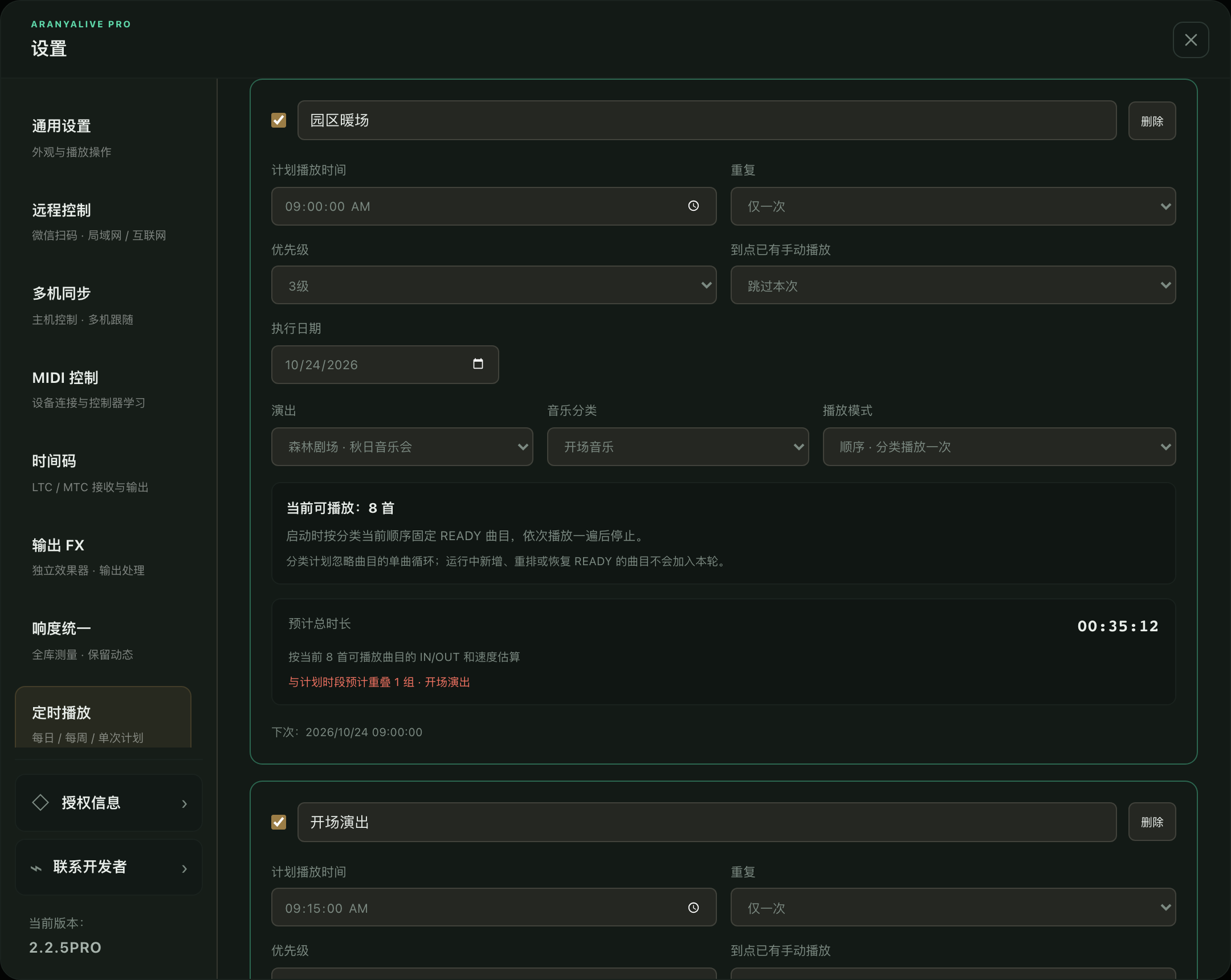
单曲、分类顺序或分类循环都能安排时间。计划总时长、时间重叠与优先级放在一起,方便景区和场馆提前检查播放安排。

配置计划 · 分类、模式与总时长
检查计划 · 时间重叠与优先级
真实软件界面 · 演示设置 · 点击图片查看大图
  1. 01

    添加播放计划

    选择演出、曲目或分类,以及播放模式。

  2. 02

    设置执行时间

    按需要安排日期、每天或每周重复。

  3. 03

    检查冲突并开启

    查看总时长与重叠,设置优先级,保持软件运行。

08 / SECOND-SCREEN MONITOR

副屏监控

主屏专心操作,副屏看清全场。

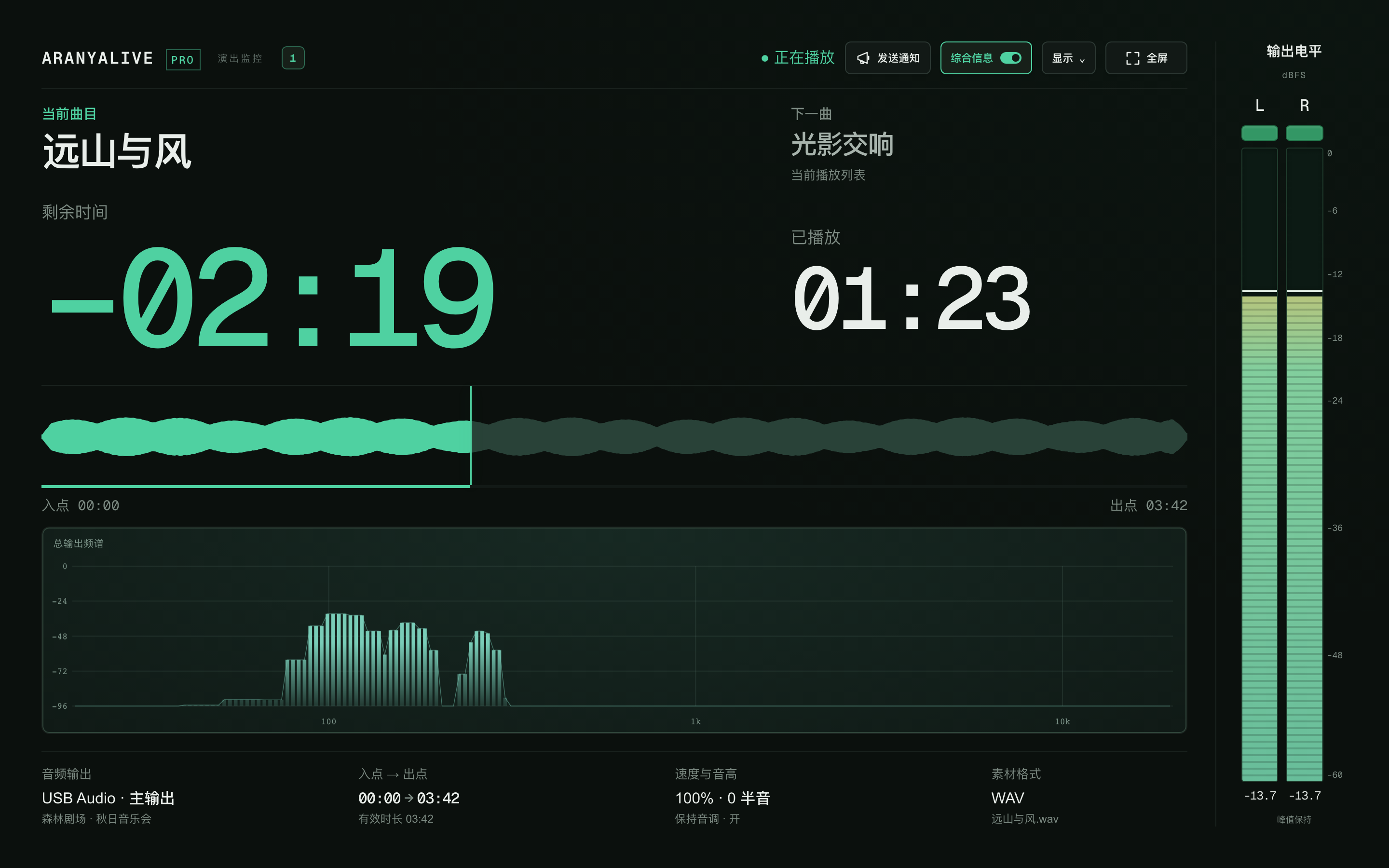
双击时间区域打开独立监控窗口,把大时间、波形、下一曲与立体声电平放到扩展屏。也可扫码在手机上查看监控和节目单;发送现场通知后,各端监控会在波形区域显示消息。

主屏 · 曲目操作与播放控制
扩展副屏 · 独立全屏监控
真实软件界面 · 演示曲目。主屏与副屏共享播放状态,无需重复播放音乐。
  1. 01

    双击时间区域

    每双击一次,增加一个独立监控窗口。

  2. 02

    拖到扩展屏

    移到需要的屏幕,点击全屏显示。

  3. 03

    副屏或手机查看

    按需选择时间、波形、频谱与电平;扫码可在手机查看节目单与现场通知。

09 / PER-TRACK SPEED & PITCH

变速变调

让伴奏,适合台上的人。

在右侧单曲编辑区调整速度与音调。变速可保持原调,时长按实际播放速度重新计算。2.2.8PRO 还可在其他音乐播放时,为未播放的歌曲后台生成变调副本;每首歌曲独立保存设置。
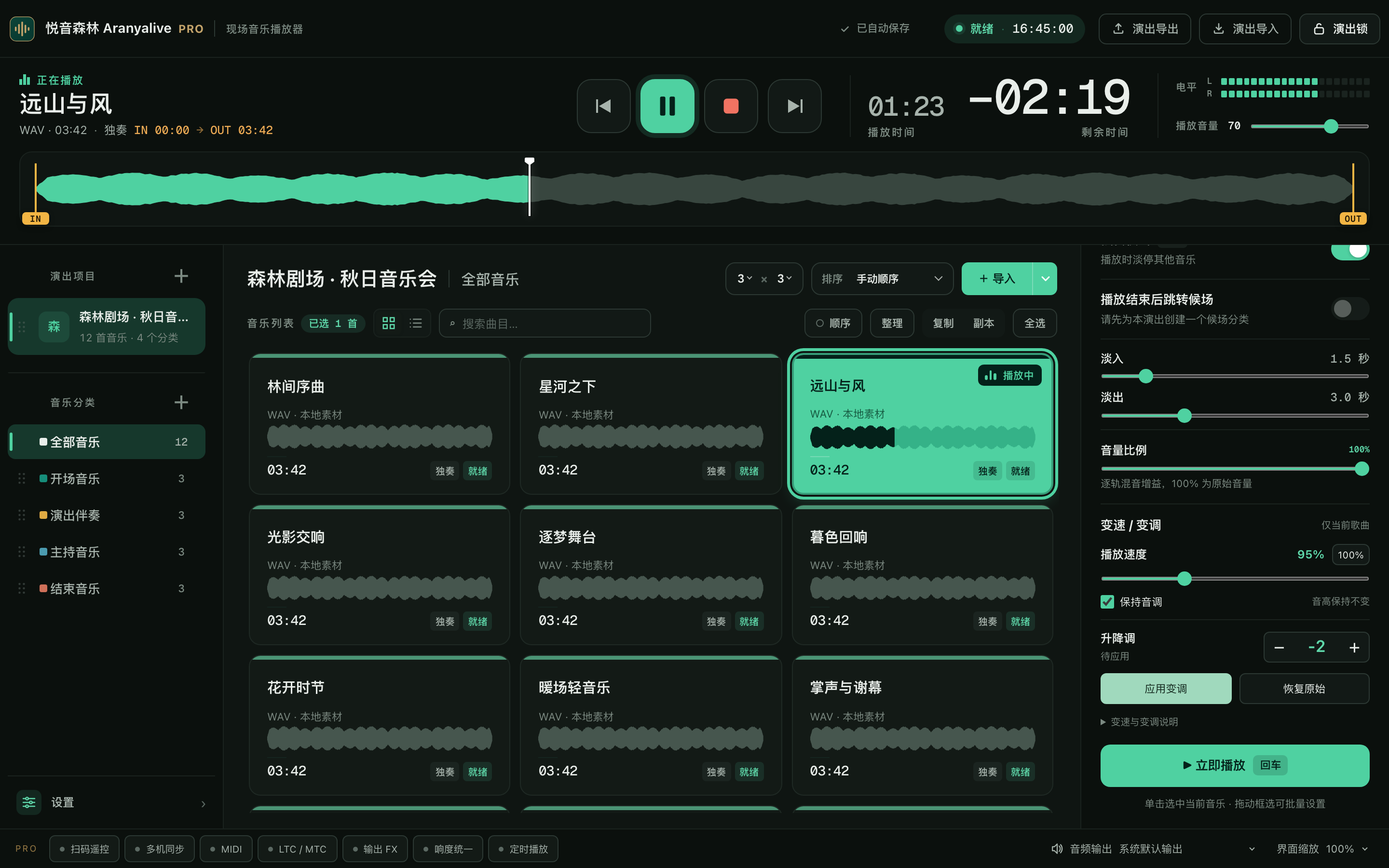
真实软件界面 · 演示设置 · 点击图片查看大图
  1. 01

    先选中歌曲

    进入右侧编辑区,在音量下方找到变速 / 变调。

  2. 02

    后台准备变调

    选中未播放的歌曲调整半音,后台生成副本,其他正在播放的音乐继续播放。

  3. 03

    准备好,再试听

    处理中的目标曲目不会误播旧调。正在播放的歌曲仍需停止后再变调。

10 / MONITOR OUTPUT · 2.2.8PRO 新增

监听输出

现场继续播放,另一首先在耳边准备。

为监听选择可用的输出设备,再右键指定需要监听的音乐。主输出与监听可同时播放不同歌曲,沿用单曲的淡入淡出、变速变调和声音处理设置;选中正在监听的曲目,顶部波形、时间与暖红底板一起切换。
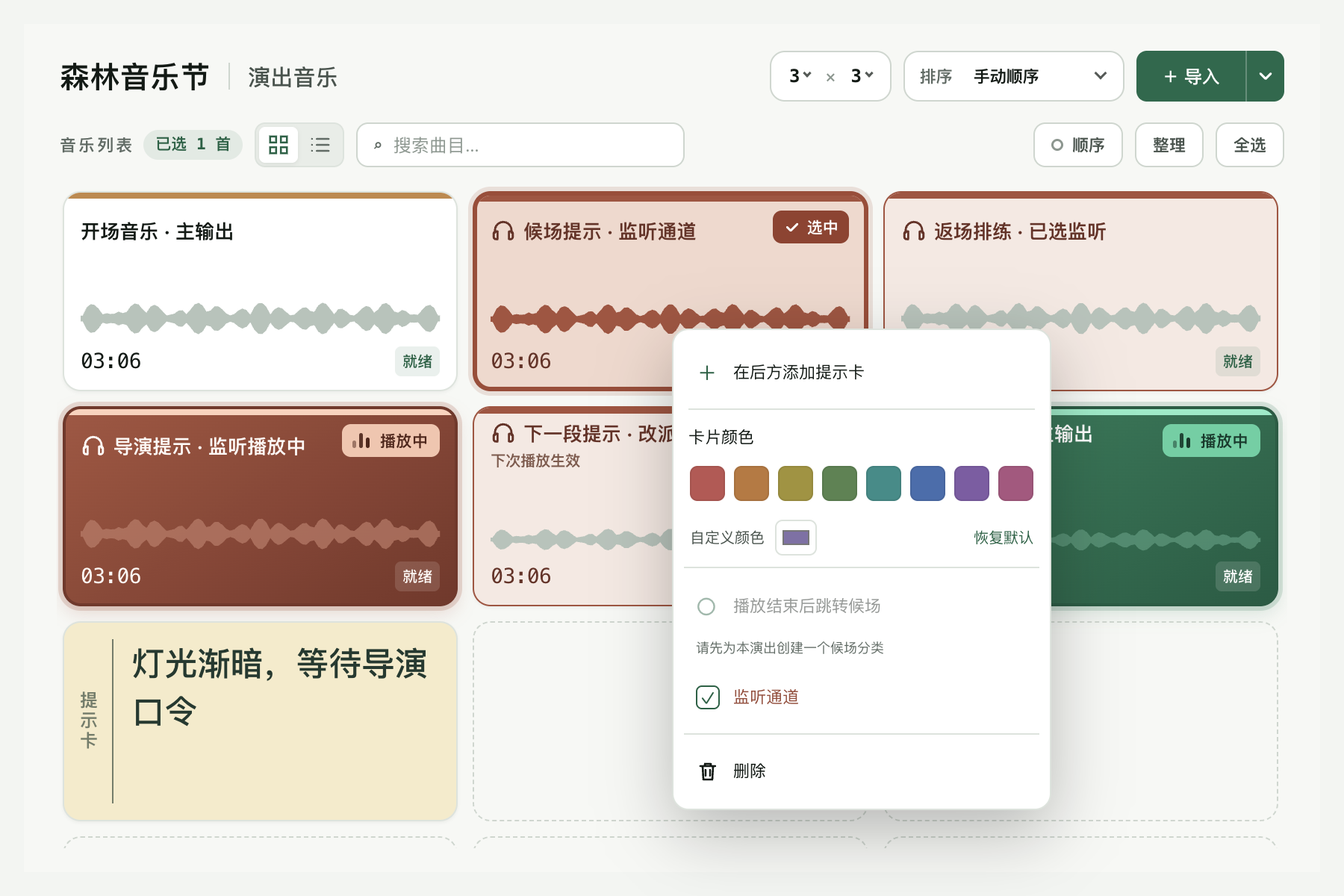
真实软件界面 · 演示曲目。监听输出为 2.2.8PRO 专属新增功能。
  1. 01

    选择监听设备

    在通用设置开启监听通道,全部可用设备均可选择,包括主输出正在使用的设备。希望分别听到两路声音时,请选择不同设备。

  2. 02

    右键指定音乐

    勾选「监听通道」,卡片以暖红色与耳机标识区分;播放时仅送往监听设备。

  3. 03

    按需回到主输出

    取消歌曲的监听标记,下次播放恢复主输出。关闭总开关会停止监听并清除全部监听标记。

监听跟随全局音量;与主输出选择同一设备时,两路声音会从同一设备播放。监听设备和歌曲标记仅在本机保存,不随演出包或多机同步传递。播放中修改输出去向,下次播放生效;监听设备异常时不会自动转为主输出。

PAY ONCE. KEEP CREATING.

买断使用,
留给长期的现场。

一个激活码可绑定两台电脑,台式机与笔记本可以各自就位。永久更新,需要换机时可联系管理员解绑。

免费正式版已经完整保留核心播放能力。如果暂时用不到这些新增功能,无需升级;选择适合自己的版本就好。

悦音森林专业版PRO
¥73¥99内测折扣
买断制可绑定 2 台电脑永久更新
购买激活码 领取七天体验

买断授权,可绑定两台电脑,享受后续版本更新。

DOWNLOAD ARANYALIVE PRO

选择你的电脑版本。

当前版本:2.2.8PRO · 安装后使用激活码进入
按芯片与系统选择安装包,四个平台均已开放下载。
联系开发者购买 PRO 激活码的微信二维码
LET'S TALK

微信联系开发者

扫码咨询 PRO 授权、换机解绑或使用问题。购买前可以先说明你的现场需求,我们一起确认是否需要这些专业功能。