悦音森林 Aranyalive 2.1.1-beta.7
使用说明
支持最多 8×8 卡片排布、单场及全场备份,适用于四个平台版本。
快捷调用、从容收尾,掌握现场音乐进度。
相较 1.6.5 的功能更新
- 单曲快捷播放:每首音乐可设置独立按键,在当前演出内跨分类调用;卡片时长右侧显示对应按键。
- 渐出式停止:ESC 键与停止按钮独立开关,各自设置 0.1–30 秒时长,重复操作不会延长渐出。
- 已播放标记:开启后可识别已播放曲目,并一键重置当前演出的标记。
- 多曲波形切换:多曲同时播放时,点选在播曲目可切换主波形,选择未播放曲目保持当前显示。
- 计时区域交换:点击计时区域即可交换播放时间与剩余时间的位置和大小。
- 扩大框选范围:中央音乐区标题和外围空白处均可取消选择、拖动框选。
- 备注编辑:无备注曲目首次点击备注框时自动带入原曲名,实际编辑后才保存。
- 性能与稳定性:减少不必要的波形、电平与卡片刷新,优化渐出末尾和软件退出处理。
选择安装版本
| 你的电脑 | 选择版本 | 最低系统 |
|---|---|---|
| Mac M 系列芯片 | Mac M 芯片版 | macOS 12 |
| Mac Intel 芯片 | Mac Intel 兼容版 | macOS 10.15 |
| Windows 10 / 11,64 位 | Windows 10 / 11 版 | Windows 10 |
| Windows 7 SP1 / 8 / 8.1,64 位 | Windows 7 兼容版 | Windows 7 SP1 |
Mac 可在“关于本机”查看芯片与系统;Windows 可在系统“关于”中查看版本与系统类型。以上 Windows 安装包均为 x64,不适用于 32 位系统。
当前 Mac 安装包尚未进行 Apple 公证,Windows 安装包未使用发布者证书签名。若系统阻止打开,请先核对下载来源和文件校验值,联系开发者获取对应系统的安装帮助。Win7 兼容版建议用于离线演出专机。
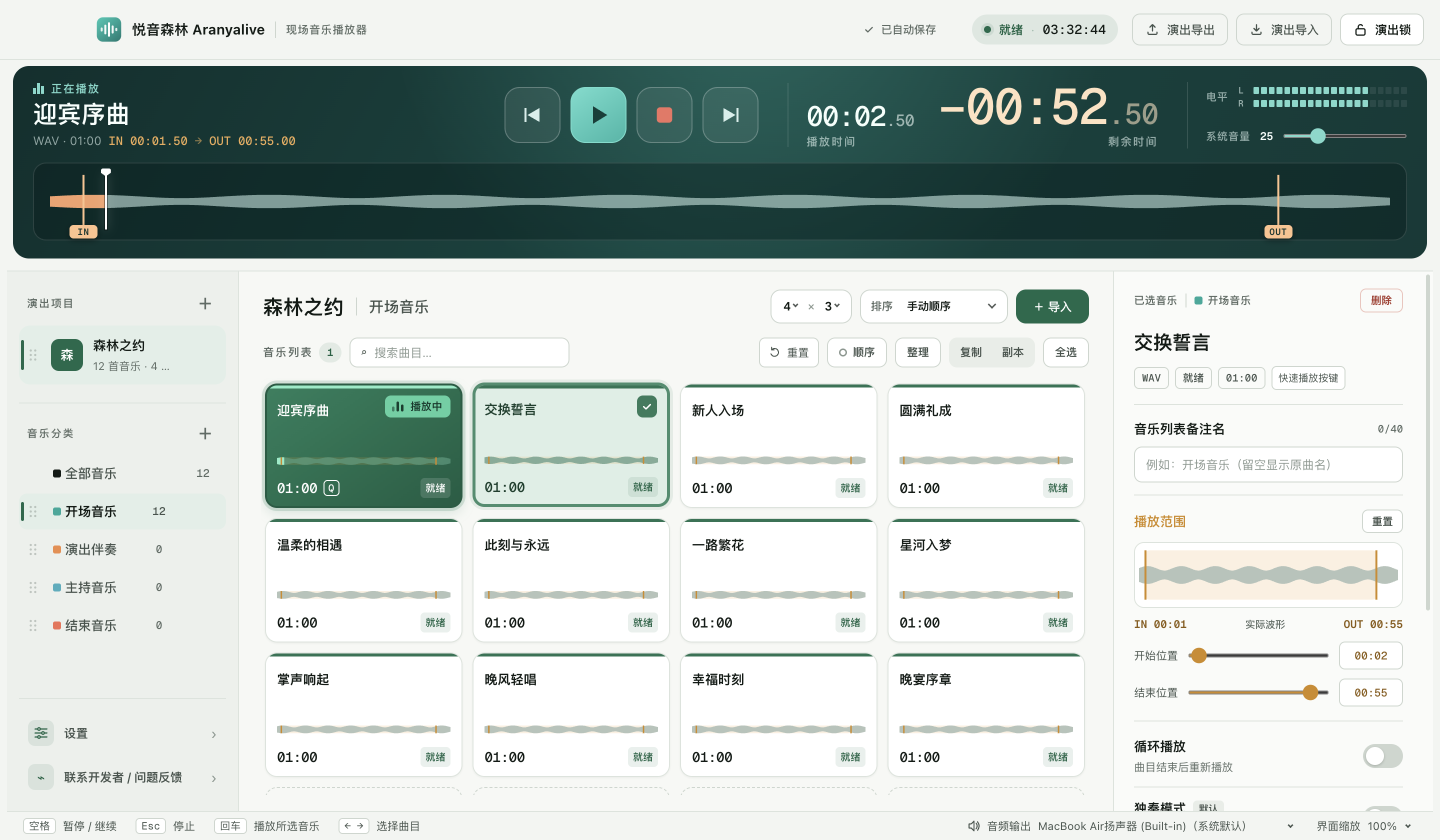
导入与整理
拖入音乐文件或文件夹,也可点击导入。常见视频会先提取音频,只保存音频素材,导入与检查不播放提示音。按演出和分类整理音乐;拖到左侧分类可移动曲目。出现异常素材时,点击列表上方的删除异常素材并确认,可批量清理当前演出中已确认异常的卡片。
选择与播放
单击选择曲目,按回车播放;空格暂停或继续,Esc 停止全部音乐。在分类区与编辑区之间的音乐区空白处单击可取消选择,按住拖动可框选多首;标题栏和列表外缘的空白处同样可用。按钮和输入框保留原操作,拖动卡片主体仍用于排序。设置中可开启双击卡片播放,默认关闭。方向键移动选择,向右经过最后一列会进入下一行,向左同理。双击顶部波形定位,拖动白色游标调整播放位置。
快速播放按键
选中一首音乐,在右侧时长后点击“快速播放按键”,按下字母、数字、功能键或组合键并保存。在当前演出中可跨分类调用该曲目,每次从 IN 点重新播放,沿用独奏、循环和淡入淡出设置。长按不连发;输入文字、选择控件和弹窗中不触发。重复或与已有功能冲突的按键会提示;复制出的曲目不继承该按键。
复制与粘贴
点选音乐卡片后复制的是曲目;点选左侧分类后复制的是分类及其中的音乐。复制后可在当前或其他演出中点击粘贴,也可使用 Ctrl/Command+C、V。副本保留编排和播放设置,共享音源文件。
上一首与下一首
上一首和下一首按正在播放曲目所属的演出与分类,从左到右切换,行末继续到下一行。开启顺序播放后,最后一首结束会回到列表第一首可播放音乐,持续循环;异常或检查中的曲目会跳过,单曲循环优先。浏览其他演出不改变正在播放的列表,手动暂停或停止不会触发下一首。默认按键为 Page Up / Page Down,可在设置中绑定遥控器。
独奏、循环与混音
独奏默认开启:播放新曲时淡停其他音乐。关闭独奏可叠加播放;开启循环可重复播放曲目。多首音乐同时播放时,点选正在播放的曲目,顶部主波形与时间会切换到该曲目;点选未播放曲目则保持当前主波形。切换显示不会暂停或重播音乐。框选多首音乐可批量设置独奏、循环、淡入淡出和音量比例。
后置淡出
在设置的播放操作中开启,默认关闭。开启后,空格或暂停按钮会按曲目设置的渐出时间淡出,再暂停并保留位置;选中正在播放的曲目再按回车,会淡出后回到起点。重复按键不会延长淡出,渐出设为 0 秒时立即完成,剩余播放时间不足时在结尾结束。Esc 与停止按钮在“渐出式停止播放”中独立设置,不受此开关影响。
渐出式停止播放
在设置的播放操作中,分别开启或关闭 ESC 键、停止按钮的渐出效果,并可分别设置时长(默认 3 秒,可设 0.1–30 秒)。关闭时对应操作立即停止全部音乐;开启后从当前音量逐渐静音,再停止并回到各自 IN 点。重复操作不会延长淡出,剩余时长不足则在结尾停止,不会触发循环或下一首。Esc 的原设置会保留,新停止按钮开关默认关闭。在弹窗中 Esc 仍先关闭弹窗;在输入框中先退出输入。
精准时间
在设置的工作区布局中开启“启用精准时间”,顶部播放时间与剩余时间将显示到百分之一秒,例如 03:20.52。小数部分以较小、较暗的字体显示。
波形缩放
鼠标划过顶部主波形可轻微放大局部细节。按住 Shift,再按右方向键放大时间轴、左方向键缩小;鼠标在波形内时以鼠标位置为中心,否则以播放游标为中心。点击“还原波形”恢复整首显示。缩放只改变显示,不改变播放或起止位置。在输入框和弹窗中,Shift 与方向键保留原有操作。
播放范围与音频输出
在右侧设置开始和结束位置,也可在顶部主波形下沿拖动 IN / OUT 标记。顶部计时区默认左侧为当前播放时间,右侧为距设置结束位置的剩余时间;点击计时区可交换两者的位置和字号,再点一次恢复。切换显示不改变实际播放。鼠标划过主波形即可在波形内放大查看局部峰值细节;直接拖动游标或 IN / OUT 可快速调整,按住 Windows 的 Ctrl 或 Mac 的 Command 再拖动可精细调整。查看放大镜不会改变播放位置。音量比例只影响选中的曲目;上方音量控制系统或播放器总音量。窗口底部可选择音频输出并调整界面缩放;左侧快捷键提示会跟随设置更新。
卡片状态与布局
卡片顶部显示主题色横条。歌名保持左对齐,在固定标题区内上下居中,长歌名最多显示两行,连续峰值波形的位置与高度保持不变。浅色主题以实心浅翡翠绿卡面与绿色描边表示选中、墨绿整卡表示播放中;深色主题以暗翡翠底与描边表示选中、亮翡翠整卡表示播放中。在设置的工作区布局中可开启“已播放歌曲视觉效果”,在卡片底部显示红色标记条,曲目名、波形、时长和标签保持不变;点击顺序按钮左侧的“重置已播放”清除当前演出的标记,不中断播放。异常素材保持灰色。可分别选择 3–8 行与 3–8 列;空间不足时优先显示歌名,状态标签保持横向。分类内拖动曲目会插入目标位置,后续曲目依次让位。
调整工作区
在设置的工作区布局中开启“编辑区可隐藏”,即可拖动左右分隔条调整宽度,分别收起演出与分类、编辑区和导入栏。收起后点击显示按钮恢复;关闭此设置会恢复完整布局。底栏支持 80%–200% 界面缩放,点击输出或缩放的整个选项均可展开。按住顶部导入导出栏的空白处可移动窗口。宽度、隐藏状态和缩放会在下次启动时保留。
演出保护与备份
开启演出锁可防止误改设置,并保持电脑唤醒。所有修改自动保存。演出导出可选择单场景(当前演出)或全场景(全部演出),包含音乐素材与编排;共用素材只打包一份。导入可恢复包中的一个或全部演出,追加到现有列表,重名自动区分,也兼容旧版单演出包。请为重要演出保留额外备份。
语言与主题
打开左下方的设置,在语言与外观中选择简体中文或 English,以及浅色或深色主题。切换立即生效,不中断音乐播放,并在下次启动时恢复。软件名称、用户曲名和自定义备注保留原文。
返回官网 · 这份说明对应 2.1.1-beta.7。查看安装包 SHA-256 校验值。